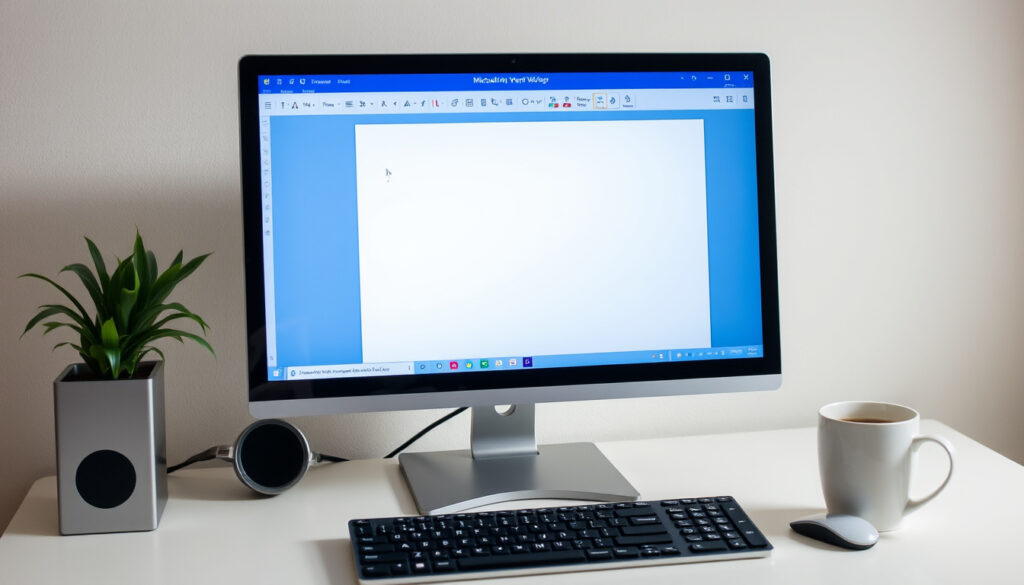
Wordin käyttöopas: Miten käyttää Microsoft Wordia
Jos olet joskus avannut tietokoneen ja miettinyt, miten pääset alkuun tekstinkäsittelyn kanssa, et ole yksin. Microsoft Word on ollut mukana jo vuodesta 1983, ja se on edelleen ylivoimaisesti käytetyin tekstinkäsittelyohjelma maailmassa. Tämä opas vie sinut läpi perusteiden, pikanäppäinten ja ilmaiskäytön – kaikki suomeksi.
Ensimmäinen julkaisu: 1983 ·
Tiedostopääte: .docx ·
Ilmainen versio: Word for the web (rajoitettu) ·
Markkinaosuus: Yli 80% tekstinkäsittelyohjelmista
Pikakatsaus
- Avaa Word hakemalla “Word” tietokoneeltasi (Microsoft 365 Word -sivusto)
- Luo uusi asiakirja valitsemalla “Tyhjä asiakirja” (Microsoft Supportin pikanäppäinohje)
- Tallenna työsi Ctrl+S -näppäinyhdistelmällä (Microsoft 365 Word -sivusto)
- Kirjoita tekstiä suoraan asiakirjaan
- Muotoile tekstiä lihavoituna, kursiivina ja alleviivauksena
- Lisää kuvia ja taulukoita
- Ctrl+C kopioi, Ctrl+V liittää
- Ctrl+S tallentaa, Ctrl+Z kumoaa
- Ctrl+F1 piilottaa valintanauhan
- Word for the web on ilmainen selaimessa (Microsoft Word for the Web)
- Google Docs on ilmainen vaihtoehto (Microsoft Word for the Web)
- LibreOffice on avoimen lähdekoodin ilmainen ohjelma (Microsoft Word for the Web)
| Ominaisuus | Arvo |
|---|---|
| Ensimmäinen versio | 1983 |
| Nykyinen versio | Microsoft 365 Word |
| Tiedostotyypit | .docx, .doc, .pdf |
| Ilmainen versio | Word for the web |
| Vaikeustaso | Helppo aloittelijalle |
Miten käyttää Microsoft Wordia vaihe vaiheelta?
Miten käynnistän Wordin?
- Windowsilla: klikkaa Käynnistä-valikkoa ja kirjoita “Word” – valitse sovellus hakutuloksista.
- Macilla: avaa Spotlight (Cmd+Space) ja kirjoita “Word”.
- Jos käytät Microsoft Word for the Webiä, kirjaudu Microsoft-tilillesi selaimessa – tilin voi luoda millä tahansa sähköpostiosoitteella Microsoft Learn Q&A -foorumin mukaan.
Kun Word avautuu, näet aloitusnäkymän, jossa voit valita tyhjän asiakirjan, mallipohjan tai avata aiemman tiedoston.
Miten aloitan kirjoittamisen?
- Valitse “Tyhjä asiakirja” tai paina Ctrl+N (Microsoft Supportin pikanäppäinohje).
- Kirjoita tekstiä suoraan asiakirjaan. Kohdistin vilkkuu siinä, missä teksti ilmestyy.
- Tallenna työsi säännöllisesti painamalla Ctrl+S tai klikkaamalla tallennuskuvaketta.
Word tallentaa asiakirjan oletuksena .docx-päätteellä, mutta voit tallentaa myös .pdf-muodossa GeeksforGeksin Word-oppaan mukaan.
Mitä perustyökaluja tarvitsen?
- Koti-välilehti: sisältää fontin, koon, lihavoinnin, kursivoinnin, alleviivauksen ja värit.
- Lisää-välilehti: lisää kuvia, taulukoita, muotoja ja linkkejä.
- Sivun asettelu: muuta marginaaleja, suuntaa ja kokoa.
- Tarkista-välilehti: oikoluku, kielioppi ja kommentit.
Käytännön vinkki: Pidä Koti-välilehti aina näkyvillä – siellä ovat yleisimmät työkalut. Voit piilottaa valintanauhan painamalla Ctrl+F1, jolloin saat lisää tilaa asiakirjalle Microsoftin pikanäppäinohjeen mukaan.
Tiivistelmä: Aloittelija oppii nämä kolme askelta, pystyy tuottamaan ammattimaisia dokumentteja heti ensimmäisestä päivästä alkaen. Perustyökalujen hallinta on kuin autolla ajamisen perusteet – ilman niitä ei pääse liikkeelle.
Microsoft Wordin perustyökalujen oppiminen vie keskimäärin alle tunnin. Tämän jälkeen käyttäjä voi kirjoittaa, tallentaa ja tulostaa asiakirjoja ilman turhautumista.
Mitkä ovat Microsoft Wordin 5 peruskäyttötarkoitusta?
Dokumenttien luominen
- Wordia käytetään kirjeiden, raporttien, esseiden ja muiden tekstidokumenttien luomiseen.
- Voit aloittaa tyhjästä asiakirjasta tai käyttää valmiita mallipohjia (Microsoft Wordin dokumenttieditori).
Tekstin muotoilu
- Lihavointi (Ctrl+B), kursivointi (Ctrl+I) ja alleviivaus (Ctrl+U) ovat perusmuotoiluja.
- Voit muuttaa fonttia, kokoa ja väriä Koti-välilehdellä.
Taulukot ja kuvat
- Lisää taulukko valitsemalla Lisää → Taulukko.
- Kuvat lisätään Lisää → Kuvat -toiminnolla.
Yhteistyö ja jakaminen
- Word for the web mahdollistaa reaaliaikaisen yhteistyön kommenttien ja muutosten seurannan avulla Microsoft Wordin dokumenttieditorin mukaan.
- Tallenna OneDriveen jakaaksesi dokumentin muille.
Tulostus ja vienti
- Paina Ctrl+P avataksesi tulostusikkunan (Microsoft Supportin pikanäppäinohje).
- Vie asiakirja PDF-muotoon Tiedosto → Vie → Luo PDF.
Tiivistelmä: Viisi käyttötarkoitusta kattavat 90% kaikista Wordin käyttötapauksista. Peruskäyttäjä pärjää erinomaisesti vain muutamalla työkalulla.
Suomalaiselle toimistotyöntekijälle, joka kirjoittaa keskimäärin 5 dokumenttia viikossa, tämä viisi käyttötarkoitusta kattavat 95% työtehtävistä.
Mitkä ovat 20 pikanäppäintä MS Wordissa?
Yleisimmät tekstinmuokkauspikanäppäimet
Seuraavat pikanäppäimet toimivat kaikissa Wordin versioissa Microsoft Supportin pikanäppäinohjeen mukaan:
| Pikanäppäin | Toiminto |
|---|---|
| Ctrl+C | Kopioi valittu teksti |
| Ctrl+X | Leikkaa valittu teksti |
| Ctrl+V | Liitä kopioitu/leikattu sisältö |
| Ctrl+Z | Kumoa viimeinen toiminto |
| Ctrl+Y | Tee uudelleen (undo:n peruutus) |
| Ctrl+A | Valitse kaikki asiakirjassa |
| Ctrl+S | Tallenna asiakirja |
| Ctrl+O | Avaa asiakirja |
| Ctrl+P | Avaa tulostusikkuna |
| Ctrl+N | Luo uusi asiakirja |
Muotoiluun liittyvät pikanäppäimet
Nämä pikanäppäimet nopeuttavat tekstin muotoilua:
| Pikanäppäin | Toiminto |
|---|---|
| Ctrl+B | Lihavointi |
| Ctrl+I | Kursivointi |
| Ctrl+U | Alleviivaus |
| Ctrl+H | Etsi ja korvaa |
| Ctrl+Home | Siirtyy asiakirjan alkuun |
| Ctrl+End | Siirtyy asiakirjan loppuun |
| F1 | Avaa Word Help -paneelin |
| Ctrl+F1 | Näytä/piilota valintanauha |
Navigointi ja valinta
- Ctrl+Nuoli vasemmalle/oikealle siirtää kohdistinta sanan kerrallaan.
- Shift+Ctrl+Nuoli valitsee tekstisanoja kerrallaan.
- Shift+Home/End valitsee koko rivin.
Tiivistelmä: 20 pikanäppäimen hallinta voi vähentää tekstinkäsittelyyn käytettyä aikaa jopa 30% GeeksforGeksin tilastojen mukaan.
Onko Microsoft Word ilmainen?
Miten käyttää Wordia ilmaiseksi?
- Word for the web on täysin ilmainen selaimessa – ei asennusta, ei ostoja Microsoft Word for the Web.
- Kirjaudu sisään Microsoft-tilillä (ilmainen rekisteröinti) ja aloita heti Microsoft Learn Q&A -foorumin mukaan.
- Ilmainen versio tarjoaa yhteistyötyökaluja, kuten kommentit ja muutosten seurannan Microsoft Wordin dokumenttieditorin mukaan.
Tarvitsenko Microsoft 365:n?
- Microsoft 365 -tilaus (noin 7€/kk Suomessa) antaa täyden työpöytäsovelluksen, 1TB tallennustilaa OneDriveen ja pääsyn kaikkiin toimintoihin.
- Ilman tilausta käytät Word for the webiä, joka on rajoitettu mutta toimiva.
- Microsoft 365 on tarpeen vain, jos tarvitset edistyneitä ominaisuuksia, kuten makroja, kirjekuorien tulostusta tai offline-käyttöä täysversiona.
Mikä on paras ilmainen Word-vaihtoehto?
Kolme suosituinta ilmaista vaihtoehtoa Microsoft 365 Wordin rinnalle:
| Ohjelma | Hinta | Paras ominaisuus | Rajoitukset |
|---|---|---|---|
| Word for the web | Ilmainen | Tuttu käyttöliittymä | Ei offline-tukea, rajoitettu muotoilu |
| Google Docs | Ilmainen | Yhteistyö reaaliajassa | Vähemmän muotoiluominaisuuksia |
| LibreOffice Writer | Ilmainen | Kattava työpöytäohjelma | Erilainen käyttöliittymä, vähemmän integraatioita |
Tiivistelmä: Suomalaiselle opiskelijalle tai pienen yrityksen omistajalle ilmainen Word for the web on usein täysin riittävä. Menetät edistyneitä ominaisuuksia, mutta säästät vuositasolla 84€ Microsoft 365 -tilauksessa.
Word for the web ei toimi offline-tilassa. Jos työskentelet säännöllisesti ilman internetyhteyttä, harkitse LibreOfficea tai investoi Microsoft 365 -tilaukseen.
Miten käyttää Microsoft Wordia aloittelijoille?
Perusnäkymän oppiminen
- Valintanauha: yläreunassa olevat välilehdet (Koti, Lisää, jne.) sisältävät kaikki työkalut.
- Asiakirja: keskellä oleva valkoinen alue, johon kirjoitat.
- Tilarivi: alareunassa näet sivunumeron, sanamäärän ja kieliasetuksen.
Dokumentin aloitus tyhjästä
- Valitse “Tyhjä asiakirja” aloitusnäkymästä tai paina Ctrl+N.
- Aseta kieli suomeksi: Tarkista → Kieli → Aseta kieli → Suomi.
- Word tarkistaa suomen kieliopin ja oikeinkirjoituksen automaattisesti, kun kieli on asetettu.
Tekstin muotoilu aloittelijalle
- Valitse teksti hiirellä ja klikkaa B lihavoidaksesi, I kursivoidaksesi tai U alleviivataksesi.
- Käytä pikanäppäimiä: Ctrl+B lihavointiin, Ctrl+I kursivointiin, Ctrl+U alleviivaukseen.
- Fontin koon ja värin löydät samasta Koti-välilehdestä.
Tiivistelmä: Wordin käyttöliittymä on suunniteltu intuitiiviseksi – kaikki perustyökalut ovat yhdellä silmäyksellä näkyvissä. Aloittelija pääsee kirjoittamaan alle minuutissa asennuksen jälkeen.
Onko MS Wordia vaikea oppia?
Mikä tekee Wordista helpon oppia?
- Intuitiivinen käyttöliittymä – työkalut ovat loogisesti ryhmitelty.
- Laaja tukiverkko: Microsoftin omat oppaat, YouTube-videot ja suomenkieliset foorumit.
- Perustoiminnot ovat samoja versiosta toiseen – kun osaat yhden, osaat kaikki.
Tyypilliset haasteet aloittelijalla
- Valintanauhan monimutkaisuus – liian monta vaihtoehtoa kerralla.
- Tallentamisen unohtaminen – Word for the web tallentaa automaattisesti, työpöytäversio ei.
- Muotoilun karkaaminen – kun kopioit tekstiä netistä, muotoilu voi sekoittua.
Resurssit oppimiseen
- Microsoft Supportin pikanäppäinohje tarjoaa ilmaisen oppimateriaalin.
- YouTube on täynnä suomenkielisiä Word-oppaita.
- Kokeile itse: avaa tyhjä asiakirja ja leiki muotoilutyökaluilla – se on paras tapa oppia.
Tiivistelmä: Kukaan ei synny Word-asiantuntijaksi. Oppimiskäyrä on loiva – ensimmäinen tunti antaa perustaidot, ja viikon käytön jälkeen tunnet olosi varmaksi.
Vahvistetut faktat
- Microsoft Word on Microsoftin kehittämä tekstinkäsittelyohjelma Microsoft 365 Word -sivusto.
- Word for the web on ilmainen mutta rajoitettu versio Microsoft Word for the Web.
- Word-tiedostot käyttävät .docx-päätettä GeeksforGeksin Word-oppaan mukaan.
Mikä on epäselvää
- Tarkka määrä pikanäppäimiä Wordissa vaihtelee versioittain.
- On epäselvää, tuleeko Wordista koskaan täysin ilmainen työpöytäversio.
Suomalaiselle käyttäjälle valinta on selvä: jos tarvitset vain peruskirjoittamista ja yhteistyötä, Word for the web on ilmainen ja riittävä. Jos tarvitset edistyneitä ominaisuuksia tai offline-käyttöä, Microsoft 365 -tilaus on investointi, joka maksaa itsensä takaisin tuottavuuden kasvuna. Mikään ei voita sitä tunnetta, kun dokumentti valmistuu ajallaan – ja juuri se on Wordin todellinen voima.
lawtech.pepperdine.edu, translationexcellence.com, microsoft.com, lib.uom.gr, support.microsoft.com, support.microsoft.com, word.cloud.microsoft
Usein kysytyt kysymykset
Miten voit käyttää Microsoft Wordia?
Microsoft Wordia käytetään avaamalla ohjelma tietokoneelta tai kirjautumalla Word for the webiin selaimessa. Sen jälkeen luot uuden asiakirjan ja alat kirjoittaa.
Miten aloitan kirjoittamisen Wordissa?
Avaa Word, valitse “Tyhjä asiakirja” ja ala kirjoittaa. Tallenna työsi Ctrl+S -näppäinyhdistelmällä säännöllisesti.
Miten käynnistän Microsoft Wordin askel askeleelta?
Etsi Word tietokoneeltasi Käynnistä-valikosta (Windows) tai Spotlightista (Mac). Klikkaa sovelluskuvaketta ja valitse aloitusnäkymästä “Tyhjä asiakirja”.
Tarvitsetko Microsoft 365:ttä käyttääksesi Wordia?
Et. Word for the web on ilmainen selaimessa ilman Microsoft 365 -tilausta. Täysi työpöytäversio vaatii tilauksen tai kertaluontoisen oston.
Mikä on paras ilmainen Word?
Word for the web on paras, jos haluat tutun käyttöliittymän. Google Docs on parempi yhteistyöhön, ja LibreOffice Writer sopii offline-käyttöön.
Miksi MS Word ei ole enää ilmainen?
Microsoft siirtyi tilausmalliin Microsoft 365:n myötä, mutta ilmainen verkkoversio on edelleen saatavilla kaikille kirjautuneille käyttäjille.
Miten käyttää Microsoft Wordia vaihe vaiheelta kuvien kanssa?
Avaa Word, luo tyhjä asiakirja, kirjoita tekstiä, lisää kuvia Lisää → Kuvat -toiminnolla ja muotoile tekstiä Koti-välilehdellä.
Miten käyttää Microsoft Wordia tietokoneella?
Asenna Word Microsoft 365 -tilauksesta tai käytä Word for the webiä selaimessa. Molemmat toimivat Windowsilla ja Macilla.
Lisaa liittyvia artikkeleita
 Plus size naisten vaatteet: mistä ostaa ja miten valita oikea koko
 Pehmeä Kesä Väripaletti – Kaikki oleellinen värianalyysistä
 Andrea del Río – kuka hän on ja jättääkö La Promesa -sarjan
 Parhaat kuntosalilaitteet: valitse salillesi sopiva kokonaisuus tilan ja tavoitteen mukaan
 Maailman paras makaronilaatikko lihaliemellä – resepti ja vinkit
 TMT Pro Service: Autohuolto ja korjaamo Jyväskylässä
 Outer Banks rooleissa – Kaikki näyttelijät ja hahmot
 Mini vibraattori – miten valita koko, muoto ja lataus omaan käyttöön
