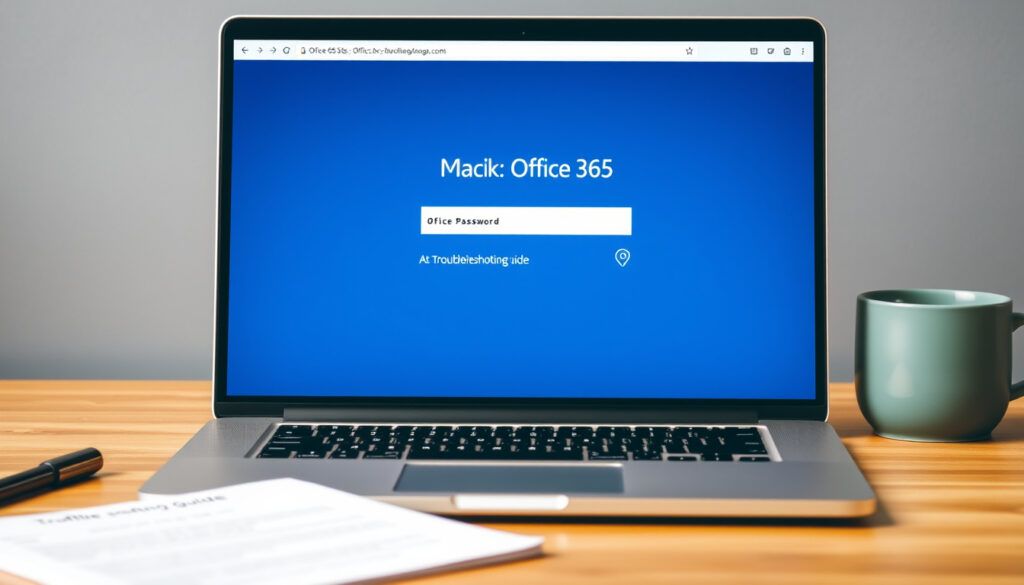
Office 365 kirjautuminen – Täydellinen ohje ja vianmääritys
Monelle suomalaiselle työpäivä alkaa siitä, että avaa Office 365 -sovelluksen ja huomaa unohtaneensa salasanan. Microsoft 365 -palvelua käyttää maailmanlaajuisesti yli 345 miljoonaa tilaajaa, joten et ole yksin ongelmiesi kanssa – tässä oppaassa käymme läpi kirjautumisen perusteet, yleisimmät ongelmatilanteet ja salasanan vaihdon.
Microsoft 365 -tilaajia maailmanlaajuisesti: yli 345 miljoonaa ·
Suosituin Office-sovellus: Outlook ·
Kirjautumisosoite: office.com ·
Käyttäjätunnusmuoto: sähköpostiosoite
Pikakatsaus
- Avaa office.com (Microsoft Tuki)
- Kirjoita sähköpostiosoite ja salasana (Microsoft Tuki)
- Avaa Word, Excel tai Outlook (Microsoft Tuki)
- Valitse Tiedosto > Tili > Kirjaudu sisään (Microsoft Tuki) (Microsoft Tuki)
- Väärä käyttäjätunnus tai salasana (Microsoft Learn)
- Selaimen välimuisti ja evästeet (Microsoft Learn) (Microsoft Learn)
- Työtili: passwordreset.microsoftonline.com (Microsoft Learn)
- Microsoft-tili: account.live.com/ResetPassword.aspx (Microsoft Learn) (Microsoft Learn)
Neljä keskeistä asiaa kirjautumisessa on hyvä pitää mielessä: alustan nimi, kirjautumisosoite, tilityyppi ja Outlookin erillisosoite.
| Ominaisuus | Arvo |
|---|---|
| Alusta | Microsoft 365 (ent. Office 365) |
| Kirjautumisosoite | office.com |
| Outlook-osoite | outlook.office365.com |
| Tilityyppi | Microsoft-tili tai työpaikan tili |
Miten kirjaudun Office 365:een?
Microsoft 365 on tilauspohjainen palvelu, ja ilman onnistunutta kirjautumista et pääse käsiksi sovelluksiin tai tiedostoihisi. Yli 345 miljoonalla tilaajalla kirjautuminen on arkipäivää, mutta pienet virheet voivat estää pääsyn.
Kirjautuminen selaimella
Helpoin tapa kirjautua Office 365:een on selaimen kautta. Siirry osoitteeseen office.com/signin, niin pääset alkuun (Microsoft Tuki). Kirjoita kirjautumisikkunaan sähköpostiosoite ja salasana. Tili voi olla joko henkilökohtainen Microsoft-tili tai työpaikan tai oppilaitoksen tili (Microsoft Tuki). Tämän jälkeen valitset haluamasi sovelluksen sovellusten käynnistimestä ja napsautat “Kirjaudu sisään”.
- Avaa office.com
- Kirjoita sähköpostiosoite
- Kirjoita salasana
- Valitse haluamasi sovellus
- Napsauta “Kirjaudu sisään”
Kirjautuminen työpöytäsovelluksella
Jos käytät Office-sovelluksia kuten Wordia tai Exceliä tietokoneellasi, kirjautuminen tapahtuu suoraan sovelluksesta. Avaa sovellus ja valitse Tiedosto > Tili, ja napsauta sitten Kirjaudu sisään -painiketta (Microsoft Tuki). Anna samat käyttäjätiedot kuin selaimella. Kun olet kirjautunut kerran, sovellus muistaa tilisi seuraavilla käyttökerroilla.
Miten tämä helpottaa arkea: Kun kirjaudut kerran sovellukseen, kaikki Microsoft 365 -sovellukset tunnistavat tilisi. Sinun ei tarvitse syöttää tunnuksia uudelleen joka kerta – paitsi jos vaihdat salasanaa tai kirjaudut ulos.
Miten kirjaudun Outlookiin Office 365:llä?
Outlook on Microsoft 365:n käytetyin sovellus, ja sen kirjautumisohjeet poikkeavat hieman muista Office-sovelluksista. Osoite on eri, mutta tunnukset ovat samat.
Outlookin verkkosovellus
Outlookin verkkosovellukseen pääset osoitteesta outlook.office365.com. Kirjautuminen toimii täsmälleen samalla tilillä kuin muukin Office 365 – käytä siis samaa sähköpostiosoitetta ja salasanaa (Microsoft Tuki). Täältä pääset käsiksi sähköpostiisi, kalenteriisi ja yhteystietoihisi. Verkkosovellus on hyödyllinen, jos haluat tarkistaa postisi toisella koneella ilman asennuksia.
Outlookin työpöytäsovellus
Outlookin työpöytäsovelluksessa kirjautuminen tapahtuu samalla tavalla kuin muissa Office-sovelluksissa. Kun avaat Outlookin, se pyytää kirjautumaan Microsoft 365 -tililläsi. Sen jälkeen sähköposti, kalenteri ja tehtävät synkronoituvat automaattisesti (Microsoft Tuki). Tämä on suositeltava tapa, jos käytät Outlookia päivittäin.
Käytännön etu: Kun kirjaudut Outlookin työpöytäsovellukseen, kaikki asetukset ja allekirjoitukset siirtyvät mukanasi laitteelta toiselle. Yksi kirjautuminen riittää.
Miksi en saa kirjauduttua Office 365:een?
Suurin osa kirjautumisongelmista johtuu yksinkertaisista syistä: väärästä käyttäjätunnuksesta, unohtuneesta salasanasta tai selaimen välimuistista. Älä siis huoli – useimmat ongelmat on helppo ratkaista.
Yleisimmät kirjautumisongelmat
Jos et pääse kirjautumaan, ensimmäinen askel on tarkistaa käyttäjätunnus ja salasana. Microsoft ohjeistaa varmistamaan, että annat oikean käyttäjätunnuksen ja oikean salasanan – tämä saattaa kuulostaa itsestäänselvyydeltä, mutta juuri tässä kohtaa useimmat kompastuvat (Microsoft Learn). Erityisesti salasanan kopiointi ja liittäminen voi aiheuttaa ongelmia, jos mukaan tarttuu ylimääräinen välilyönti alkuun tai loppuun.
Salasanaongelmat
Unohtunut salasana on yleisin syy kirjautumisongelmiin. Jos käytät työpaikan tai oppilaitoksen tiliä, salasanan palautus tapahtuu osoitteessa passwordreset.microsoftonline.com (Microsoft Learn). Jos sinulla on henkilökohtainen Microsoft-tili, suuntaa osoitteeseen account.live.com/ResetPassword.aspx. Jos järjestelmänvalvoja on sallinut itsepalvelun, voit käyttää Self-Service Password Reset -toimintoa.
Selaimen välimuistiongelmat
Jos kirjautumissivu ei toimi kunnolla, kokeile tyhjentää selaimen välimuisti ja evästeet. Tämä ratkaisee yllättävän monen ongelman (Microsoft Learn). Kokeile myös toista selainta tai laitetta – jos kirjautuminen onnistuu toisella selaimella, ongelma on todennäköisesti selaimen asetuksissa.
Miksi tämä on tyypillistä: Monet käyttäjät eivät huomaa, että selaimen välimuisti säilyttää vanhoja kirjautumistietoja, jotka voivat aiheuttaa ristiriitoja uuden salasanan kanssa. Välimuistin tyhjennys on nopea tapa varmistaa, että kirjaudut uusimmilla tiedoilla.
Miten vaihdan Office 365 -salasanani?
Salasanan vaihto onnistuu helposti Microsoftin tilinhallintasivulla. Muista valita vahva salasana, jossa on vähintään yksi iso kirjain ja numero – kuten Elisan ohjeessa neuvotaan.
Salasanan vaihto selaimella
Kirjaudu sisään osoitteessa account.microsoft.com. Valitse valikosta “Turvallisuus” ja sitten “Vaihda salasana” (Microsoft Learn). Anna nykyinen salasana ja syötä uusi salasana kahdesti varmistaaksesi, että se on oikein. Varmista, että uusi salasana on vahva – käytä vähintään kahdeksaa merkkiä, ylä- ja alamerkkejä sekä numeroita.
Salasanan vaihto Windowsissa
Windows-tietokoneella salasanan vaihto onnistuu myös suoraan järjestelmän kautta. Valitse Asetukset > Tilit > Kirjautumisasetukset ja sitten Salasana > Vaihda. Tämä vaihtaa sekä paikallisen että Microsoft-tilin salasanan, jos käytät Microsoft-tiliä kirjautumiseen. Muista, että jos järjestelmänvalvoja on asettanut rajoituksia, sinun on noudatettava heidän ohjeitaan.
Käytännön vinkki: Kun vaihdat salasanan, älä jätä valintaa “käyttäjän on vaihdettava salasana seuraavan kirjautumisen yhteydessä” valituksi, jos olet juuri vaihtanut salasanan – tämä voi aiheuttaa tarpeetonta sekaannusta (Microsoft Learn).
Vahvistetut tiedot
- Microsoft 365 vaatii kirjautumisen tilauspohjaisena palveluna (Microsoft Tuki).
- Kirjautumisosoite on office.com (Microsoft Tuki).
Mikä on epäselvää
- Tarkat syyt yksittäisiin kirjautumisongelmiin voivat vaihdella laitekohtaisesti.
Lainauksia
Microsoft 365 -portaalissa voi valita sovellusten käynnistimen ja avata sieltä Microsoft 365- tai Office-sovelluksen käytön jatkamiseksi.
Microsoft Tuki – virallinen kirjautumisohje
Elisan ohjeessa ensikirjautumisen yhteydessä pyydetään vaihtamaan salasana ja mainitaan salasanaehdoksi vähintään yksi iso kirjain sekä numero.
Elisa – suomalaisen operaattorin ohje
Yhteenveto
Office 365:n kirjautuminen on suoraviivainen prosessi, kunhan muistaa perusasiat: oikea osoite (office.com), oikea tilityyppi ja vahva salasana. Suomalaiselle käyttäjälle tärkein ohje on tämä: jos kirjautuminen ei onnistu, tarkista ensin salasanan kirjoitusasu ja kokeile tyhjentää selaimen välimuisti. Monissa tapauksissa ongelma ratkeaa minuuteissa. Jos salasana on unohtunut, Microsoftin salasananpalautuspalvelu on nopea apu.
Suomalaiselle työntekijälle tai opiskelijalle, joka käyttää Microsoft 365:ttä päivittäin, tärkein valinta on selaimen ja työpöytäsovelluksen välillä – selain on kätevä satunnaiseen käyttöön, työpöytäsovellus on vakaampi ja nopeampi jatkuvaan käyttöön.
Usein kysytyt kysymykset
Onko Office 365 ilmainen?
Office 365 on tilauspohjainen palvelu, mutta Microsoft tarjoaa ilmaisen verkkosovellusversion osoitteessa office.com. Ilmaisversiolla voit käyttää Wordia, Exceliä ja PowerPointia selaimessa, mutta rajoitetuilla toiminnoilla (Microsoft Tuki).
Mikä ero on Office 365:llä ja Microsoft 365:llä?
Nimet ovat käytännössä synonyymejä. Microsoft 365 on uudempi brändinimi, joka kattaa samat palvelut kuin aiempi Office 365. Molemmat vaativat kirjautumisen (Microsoft Tuki).
Voinko käyttää Office 365:ttä ilman verkkoyhteyttä?
Kyllä, kun olet kirjautunut ja ladannut sovellukset tietokoneellesi, voit käyttää niitä offline-tilassa. Muutokset synkronoituvat, kun yhteys palautuu (Microsoft Tuki).
Miten kirjaudun Office 365:een ulkomailta?
Kirjautuminen toimii samalla tavalla maailmanlaajuisesti. Käytä samaa osoitetta office.com ja kirjaudu Microsoft-tililläsi (Microsoft Tuki).
Tarvitsenko erillisen salasanan Outlookille?
Et tarvitse. Outlook käyttää samaa Microsoft 365 -tilisi sähköpostiosoitetta ja salasanaa kuin muutkin Office-sovellukset (Microsoft Tuki).
Miten kirjaudun Office 365:een uudella laitteella?
Lataa Office-sovellukset uudelle laitteelle, avaa jokin sovellus ja valitse Kirjaudu sisään. Anna sähköpostiosoitteesi ja salasanasi. Kaikki aiemmat asetukset synkronoituvat automaattisesti (Microsoft Tuki).
Toimiiko Office 365 -kirjautuminen ilman salasanaa?
Microsoft tarjoaa kaksivaiheista tunnistusta, jossa yhdistyvät salasana ja kertakäyttökoodi. Ilman salasanaa et kuitenkaan pääse kirjautumaan, ellei järjestelmänvalvoja ole ottanut käyttöön vaihtoehtoisia menetelmiä (Microsoft Learn).
Miten otan kaksivaiheisen tunnistuksen käyttöön Office 365:ssä?
Kirjaudu osoitteeseen account.microsoft.com, valitse Turvallisuus > Kaksivaiheinen tunnistus ja seuraa ohjeita. Tämän jälkeen kirjautuminen vaatii salasanan lisäksi kertakäyttökoodin (Microsoft Learn).
Aiheeseen liittyvää: Outlook sähköposti kirjaudu – Näin onnistut · Zoner Webmail Kirjaudu – Ohjeet, osoitteet ja vianmääritys
Lisaa liittyvia artikkeleita
 Vihreä lampunvarjostin: näin tarkistat koon ja kiinnityksen ennen ostoa
 Vuokra asunnot Joutseno – Oikotie, Aspa ja Vuokraovi
 Vares Huhtikuun Tytöt – Juoni, Arvostelu ja Faktat
 Tyttöystävän päivä 2025 – Milloin ja miksi sitä vietetään
 AI Detector Suomi: Näin Tunnistat Tekoälytekstin Suomeksi
 Lily-Rose Depp: sairaus, suhteet ja ura
 Sänky 180×200 säilytystilalla: ulkomitat, säilytystyyppi ja valintaopas
 5G tukiasemat kartalla – löydä sijainnit ja suuntaa antenni
