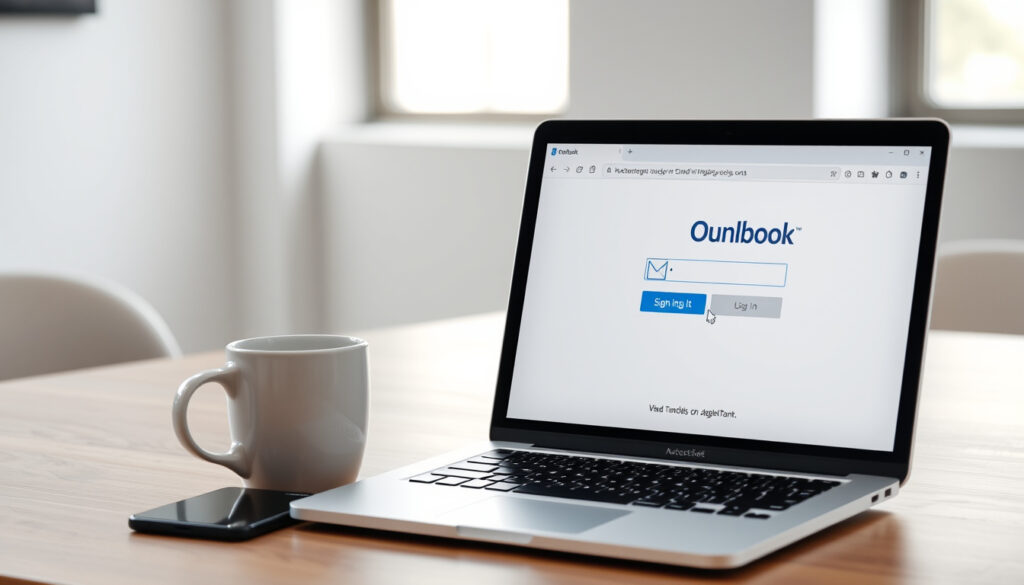
Outlook sähköposti kirjaudu – Näin onnistut
Avaatko sähköpostia työpäivän aluksi, ja se lukko on taas edessä? Tuttu Outlookin kirjautumisikkuna on monelle arkea, mutta eri versioiden — henkilökohtainen, työ- ja oppilaitostili — välillä säätäminen voi olla yllättävän hankalaa. Tämä opas näyttää, miten kirjaudut sujuvasti jokaiseen, ja tarjoaa käytännön ratkaisut yleisimpiin ongelmiin, kuten unohdettuun salasanaan tai palvelun tilan tarkistamiseen.
Microsoft 365 -tilaajia maailmanlaajuisesti: yli 345 miljoonaa · Outlook-palvelun käyttäjiä: yli 400 miljoonaa · Sähköposteja lähetetään päivittäin: yli 300 miljardia · Outlookin tukemat kielet: yli 100
Pikakatsaus
- Outlookin verkkoversio on osoitteessa outlook.com (Microsoft Support -ohjesivu)
- Hotmail on nyt sama palvelu kuin Outlook.com (Microsoft Support -ohjesivu)
- Microsoft-tili on henkilökohtaisen Outlookin käyttäjätunnus (Microsoft Support -ohjesivu)
- Salasanan palautusprosessi tietyissä organisaatioissa voi poiketa yleisohjeista
- Yksittäisten palvelukatkosten tarkka ajankohta ja kesto eivät ole ennustettavissa
- Outlook julkaistiin vuonna 1997 – yli 25 vuotta sitten
- Microsoft on siirtänyt Hotmail-käyttäjät Outlook.com-alustalle
- Kaksivaiheinen tunnistautuminen yleistyy edelleen (Microsoft Support -ohjesivu)
- Työsähköpostin ja henkilökohtaisen tilin erottelu korostuu (Microsoft Support -ohjesivu)
Taulukko alla kiteyttää keskeiset luvut, jotka kannattaa pitää mielessä Outlookia käyttäessä.
| Ominaisuus | Arvo |
|---|---|
| Outlookin julkaisuvuosi | 1997 |
| Ilmaisen version tallennustila | 15 Gt |
| Maksullisen Microsoft 365 -tilauksen tallennustila | 1 Tt |
| Tuettujen sähköpostitilien määrä (maksullinen) | Rajaton |
Taulukon luvut kertovat, miten skaalautuvasti Outlook palvelee sekä kevyttä että raskasta käyttöä.
Miten kirjaudun Outlook-sähköpostiin?
Kirjautuminen onnistuu kolmella eri tavalla: selaimella, työpöytäsovelluksella tai mobiililaitteella. Valinta riippuu siitä, käytätkö henkilökohtaista Microsoft-tiliä vai organisaatiosi tarjoamaa työsähköpostia.
Kirjautuminen selaimen kautta
- Avaa selain ja siirry osoitteeseen outlook.com – Microsoftin virallinen kirjautumissivu (Microsoft Support -ohjesivu)
- Kirjoita kenttään Microsoft-tilisi sähköpostiosoite ja salasana
- Jos käytössä on kaksivaiheinen tunnistautuminen, vahvista kirjautuminen puhelimellasi tai toisella laitteella
Kirjautuminen Outlook-sovelluksella
- Lataa Outlook-sovellus Microsoft Storesta, App Storesta tai Google Playsta
- Käynnistä sovellus ja valitse “Lisää tili”
- Anna Microsoft-tilisi tiedot – sovellus hakee asetukset automaattisesti (Microsoft Outlook -tuotesivu)
Kirjautuminen Microsoft 365 -tilillä
- Jos sinulla on Microsoft 365 -tilaus, kirjaudu osoitteessa office.com ja valitse Outlook-sovellus
- Työpaikan tai oppilaitoksen tili vaatii organisaation tunnukset – ota yhteyttä IT-tukeen, jos et tiedä niitä
Väärä tilityyppi on yleisin syy kirjautumisongelmiin. Henkilökohtainen Outlook käyttää Microsoft-tiliä, kun taas työsähköposti vaatii työnantajan hallinnoimat tunnukset – nämä kaksi eivät ole samoja, ja sekaannus johtaa usein lukkiutuneeseen tiliin.
Mikä on Outlook-sähköposti?
Outlook on Microsoftin sähköposti- ja kalenterisovellus, joka on ollut käytössä vuodesta 1997. Se on osa Microsoft 365 -pakettia, mutta sitä voi käyttää myös ilmaisversiona. Monet muistavat sen vielä Hotmailina, mutta Microsoft on jo vuosia sitten yhdistänyt nämä palvelut.
Outlookin ominaisuudet
Outlook tarjoaa sähköpostin lisäksi kalenterin, tehtävälistan ja yhteystiedot samassa sovelluksessa. Ilmaisversiossa tallennustila on 15 gigatavua, kun taas maksullinen Microsoft 365 -tilaus antaa jopa 1 teratavun tilaa (Microsoft Outlook -tuotesivu).
Outlook vs. Hotmail
Hotmail on nyt Outlook.com – sama palvelu, uusi nimi. Kaikki vanhat Hotmail-tilit toimivat edelleen, mutta kirjautumisosoite on muuttunut. Jos sinulla on vanha Hotmail-tili, kirjaudu sisään osoitteessa outlook.com samoilla tunnuksilla (Microsoft Support -ohjesivu).
Microsoft-tilin rooli
Henkilökohtaisessa käytössä Microsoft-tili on sama kuin Outlook-tili – eli sähköpostiosoitteesi on käyttäjätunnuksesi. Tämä tili antaa pääsyn myös muihin Microsoftin palveluihin, kuten OneDriveen ja Skypeen.
Outlookin ilmaisversio on mainio arkeen, mutta 15 Gt:n tallennustila täyttyy nopeasti valokuvista ja liitteistä, joten maksullinen Microsoft 365 -tilaus tuo 1 Tt tilaa – mutta vaatii kuukausimaksun.
Miten onnistuu Outlook-salasanan vaihto?
Salasanan vaihto onnistuu helposti, mutta oikea paikka riippuu tilin tyypistä. Henkilökohtainen tili hallitaan Microsoft-tilillä, kun taas työsähköpostin salasanan vaihto menee työnantajan kautta.
Salasanan vaihto Microsoft-tilillä
- Siirry osoitteeseen account.microsoft.com – Microsoft-tilin salasanan hallinta (Microsoft Support -ohjesivu)
- Kirjaudu sisään Microsoft-tililläsi
- Valitse “Salasana” ja noudata ohjeita – vahvan salasanan tulisi olla vähintään 8 merkkiä pitkä ja sisältää erikoismerkkejä
Unohdetun salasanan palautus
Jos et muista salasanaasi, Microsoft tarjoaa kirjautumisen vianmääritystyökalun. Se kysyy vaihtoehtoista sähköpostiosoitetta tai puhelinnumeroa, johon saat palautuskoodin. Tämä toimii vain, jos olet lisännyt yhteystiedot tiliisi etukäteen (Microsoft Support -ohjesivu).
Salasanan vaihto työsähköpostissa
Työsähköpostin salasanaa et voi vaihtaa Microsoft-tilin kautta – se kuuluu työnantajasi hallintaan. Ota yhteyttä organisaatiosi IT-tukeen tai seuraa työnantajasi ohjeita. Monilla työnantajilla on oma salasananhallintaportaali.
Jos käytät samaa salasanaa henkilökohtaisessa ja työsähköpostissa, riski tietoturvaloukkauksiin kasvaa. Käytä aina erillisiä, vahvoja salasanoja.
Miten pääsee työsähköpostiin?
Työsähköposti eroaa henkilökohtaisesta Outlookista monella tapaa – kirjautuminen, käyttöoikeudet ja turvallisuus ovat organisaatiosi hallinnassa.
Kirjautuminen työnantajan Outlookiin
- Työsähköposti käyttää yleensä organisaation Microsoft 365 -tiliä
- Kirjaudu osoitteessa outlook.office.com työnantajasi antamilla tunnuksilla
- Kaksivaiheinen tunnistautuminen on usein pakollinen – varmista, että puhelimesi on saatavilla
Työsähköpostin käytön säännöt
Työnantajalla on oikeus lukea työsähköpostia tietyin ehdoin – esimerkiksi silloin, kun on epäily väärinkäytöstä tai lakisääteinen velvoite. Asianajotoimisto Amosin mukaan työntekijän on syytä tietää, ettei työsähköposti ole täysin yksityinen (Asianajotoimisto Amos -tietosuojaohje).
Työsähköpostin turvallisuus
Työsähköpostia ei saa käyttää henkilökohtaisiin tarkoituksiin ilman lupaa – tämä suojaa sekä työntekijää että työnantajaa. Jos haluat pitää henkilökohtaiset asiat erillään, perusta oma Microsoft-tili ja käytä sitä yksityissähköpostiisi.
Seuraus: työsähköpostin lukuoikeudet ovat olleet oikeustapauksissa esillä – työntekijä voi menettää yksityisyydensuojansa, jos sekoittaa henkilökohtaiset viestit työsähköpostiin.
Miksi Outlook-kirjautuminen ei onnistu?
Kirjautumisongelmat ovat yleisiä, mutta useimmat niistä on helppo ratkaista. Tässä systemaattinen vianmääritys.
Yleisimmät syyt kirjautumisongelmiin
- Väärä salasana on yleisin syy – tarkista Caps Lock ja näppäimistön asetukset
- Tilin lukitus voi johtua useista virheellisistä yrityksistä – odota 15 minuuttia ja yritä uudelleen
- Microsoftin palvelukatkokset voivat estää kirjautumisen – tarkista palvelun tila Microsoftin palvelun tilasivulta
Selaimen välimuistin tyhjennys
Jos selain ei suostu kirjautumaan, tyhjennä evästeet ja välimuisti. Outlook vaatii JavaScriptin toimiakseen – varmista, että se on käytössä selaimessasi (Microsoft Support -ohjesivu).
Kaksivaiheinen tunnistautuminen
Jos olet unohtanut puhelimesi etkä pysty vahvistamaan kirjautumista, käytä Microsoftin varmuuskoodeja – ne on luotu tiliasetuksissa etukäteen. Ilman niitä kirjautuminen voi estyä.
Yhteyden tarkistus
Varmista, että internetyhteytesi toimii. Jos palvelun tila on vihreä mutta kirjautuminen epäonnistuu, kokeile toista selainta tai laitetta.
Todellinen haaste Outlook-käyttäjille on siis se, että eri tilityypit vaativat eri toimintatapoja. Henkilökohtaisen käyttäjän on helppo hallita Microsoft-tiliään, mutta työntekijän on oltava tietoinen työnantajan oikeuksista ja turvallisuuskäytännöistä. Suomalaisille käyttäjille valinta on selvä: pidä henkilökohtainen ja työsähköposti erillään, käytä vahvoja salasanoja ja ota kaksivaiheinen tunnistautuminen käyttöön – muuten riski tietoturvaongelmiin kasvaa nopeasti.
Aiheeseen liittyvää: Traficom Oma asiointi – kirjautuminen · Avarda.fi omat sivut: Kirjautuminen ja asiakaspalvelu
wikihow.com, youtube.com, youtube.com, youtube.com, outlook.com
Kun Outlook-sähköpostiin kirjautuminen tuottaa ongelmia, kannattaa tutustua Microsoftin palveluiden Outlook 365 -kirjautumisohjeet yleisiin säännöllisiä tilin ylläpito-ohjeita noudattaen toimimiseen.
Usein kysytyt kysymykset
Miten luon Microsoft-tilin?
Siirry osoitteeseen account.microsoft.com ja valitse “Luo tili”. Tarvitset sähköpostiosoitteen tai puhelinnumeron vahvistusta varten.
Miten vaihdan Outlookin kielen?
Kirjaudu Outlookiin, valitse asetukset (hammasratas-kuvake) ja etsi “Kieli” kohdasta Yleiset. Valitse haluamasi kieli – suomi on tuettuna (Microsoft Outlook -tuotesivu).
Voinko käyttää Outlookia ilman Microsoft-tiliä?
Ei, Outlook.com vaatii Microsoft-tilin. Ilman tiliä et pääse palveluun sisään.
Miten lisään toisen sähköpostitilin Outlookiin?
Avaa Outlook-sovellus, valitse “Tiedosto” > “Lisää tili” ja anna toisen tilisi tiedot. Sovellus lisää sen automaattisesti.
Miten kirjaudun ulos Outlookista?
Valitse profiilikuva oikeassa yläkulmassa ja klikkaa “Kirjaudu ulos”. Sulje kaikki selainikkunat varmistaaksesi täydellisen uloskirjautumisen (Microsoft Support -ohjesivu).
Miten siirrän sähköpostit vanhasta palvelusta Outlookiin?
Käytä Outlookin “Tuo”-toimintoa. Se tukee yleisimpiä sähköpostiformaatteja, kuten PST-tiedostoja ja IMAP-tilejä.
Onko Outlook turvallinen?
Kyllä, Outlook käyttää salausta sähköpostien lähetyksessä ja tallennuksessa. Kaksivaiheinen tunnistautuminen parantaa turvallisuutta entisestään (Microsoft Support -ohjesivu).
Lisaa liittyvia artikkeleita
 Saaren Taika jälleenmyyjät – löydä lähin myymälä
 Foreca Puumala 10 vrk – Tarkka sääennuste 10 päivälle
 Real Madrid – Benfica: Historia, tilastot ja tulokset
 Foreca Mikkeli 10 vrk – Sääennuste ja vertailu
 Suomalaisten uhkapelaaminen ulkomaisilla nettikasinoilla – uusi tutkimus paljastaa riskit
 F1-lähetykset tänään – Missä ja milloin näkyvät 2026
 Sähköinen polttoainepumppu: siirto vai syöttö, 12 V vai 230 V ja oikea polttoaine
 Parhaat kuntosalilaitteet: valitse salillesi sopiva kokonaisuus tilan ja tavoitteen mukaan
