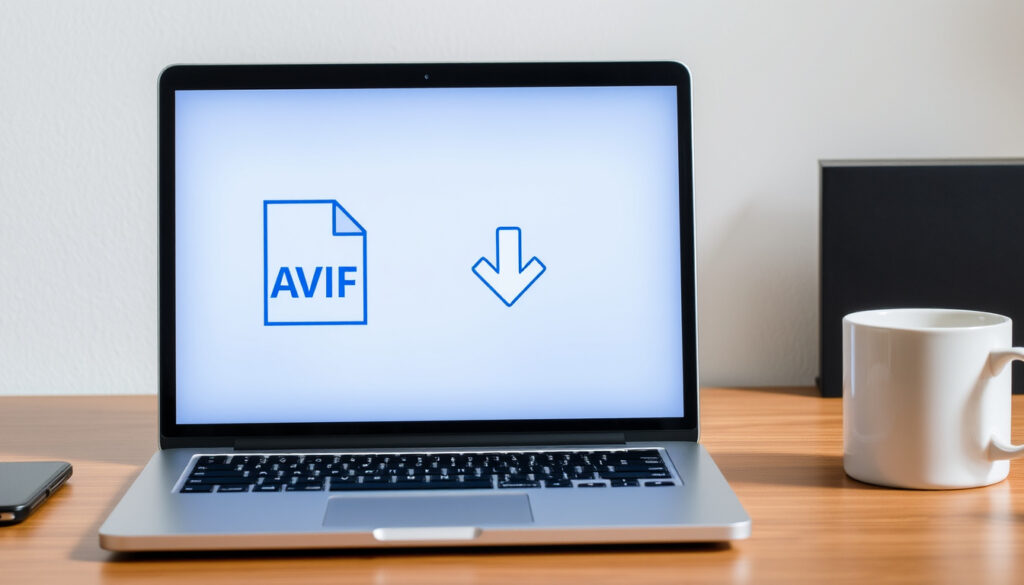
AVIF:stä JPEG:ksi – Ilmainen muunninopas
Oletko koskaan saanut AVIF-tiedoston, jota mikään ohjelma ei tunnu avaavan? Ei hätää – muuntaminen tutumpaan JPEG-muotoon on yllättävän helppoa. Tässä oppaassa käymme läpi parhaat ilmaiset työkalut aina selainlaajennuksista offline-ohjelmiin, ja kerromme, miksi jotkin menetelmät sopivat toisia paremmin. Lopussa tiedät tarkalleen, miten AVIF-kuvasi saat JPEG-muotoon nopeasti ja turvallisesti.
FreeConvertin AVIF→JPG-muunnin: Ilmainen, toimii kaikissa selaimissa (FreeConvert) ·
Ezgif: Tiedostot poistetaan automaattisesti tunnin jälkeen (Ezgif) ·
SoftOrbits: Paikallinen muunnos, tiedostoa ei lähetetä palvelimelle (SoftOrbits) ·
AVIF-selaintuki: Chrome 85+, Firefox 93+, Safari 16+, Edge 90+ (AVIF Fast)
Pikakatsaus
- AVIF käyttää AV1-koodekkia (AVIF Fast)
- Google Chrome tukee AVIF:ää versiosta 85 lähtien (AVIF Fast)
- FreeConvert tarjoaa ilmaisen AVIF→JPG-muunnoksen (FreeConvert)
- Kaikki selaimet eivät tue AVIF:ää – esimerkiksi vanhat versiot (AVIF Fast)
- Jotkin ilmaiset muuntimet voivat tallentaa tiedostot väliaikaisesti – Ezgif poistaa ne tunnin jälkeen (Ezgif)
- Chrome 85+ (elokuu 2020) (AVIF Fast)
- Firefox 93+ (lokakuu 2021) (AVIF Fast)
- Safari 16+ (syyskuu 2022) (AVIF Fast)
- AVIF-tuki laajenee uusiin työkaluihin ja palveluihin, kuten iLoveAVIF ja AVIFKit (iLoveAVIF)
- Useimmat modernit selaimet tukevat jo AVIF:ää, joten muunnostarve vähenee ajan myötä (AVIF Fast)
Seuraava taulukko kokoaa keskeisimmät työkalut ja niiden ominaisuudet muunnoksen tueksi.
| Ominaisuus | Tieto | Lähde |
|---|---|---|
| FreeConvert | Ilmainen selainpohjainen muunnin, toimii kaikissa selaimissa | FreeConvert |
| Ezgif | Täysin ilmainen, tiedostot poistetaan automaattisesti tunnin jälkeen | Ezgif |
| SoftOrbits | Paikallinen muunnos, tiedostoa ei lähetetä palvelimelle | SoftOrbits |
| CloudConvert | Verkkomuunnos raahaamalla tai lataamalla, ilmainen enintään 1 Gt | CloudConvert |
| Online-Convert | Laadun ja koon säätömahdollisuus ennen muunnosta | online-convert.com |
| AVIF-selaintuki | Chrome 85+, Firefox 93+, Safari 16+, Edge 90+, Opera 71+ | AVIF Fast |
| AVIF-koodekki | AV1, kehitetty Alliance for Open Media -yhteenliittymässä | AVIF Fast |
| Muunnosnopeus | Yleensä muutama sekunti, Picflow mainitsee nopeuden | Picflow |
Kahdeksan keskeistä ominaisuutta, yksi viesti: online-muuntimet ovat helppokäyttöisimpiä, mutta offline-vaihtoehdot takaavat yksityisyyden. Seuraavaksi pureudumme tarkempiin ohjeisiin.
Miten muunnan AVIF-tiedoston JPEG-muotoon?
- Valitse muunnin – Online-palvelu (esim. CloudConvert) tai ohjelmisto (SoftOrbits)
- Lataa AVIF-tiedosto – Useimmat online-muuntimet eivät vaadi rekisteröitymistä (Ezgif)
- Valitse JPEG-muoto – Lähtömuotona JPEG, tarvittaessa säädä laatua (online-convert.com)
- Käynnistä muunnos – Muunnos kestää yleensä muutaman sekunnin (Picflow)
- Lataa tiedosto – Valmiin JPEG:n lataus alkaa automaattisesti
Online-muuntimet, kuten FreeConvert, poistavat teknisen esteen: et tarvitse lisäohjelmia, vain selaimen. Käyttäjän kannalta merkittävin etu on nopeus – koko prosessi vie alle 30 sekuntia.
Viiden vaiheen muunnosprosessi on yksinkertainen, mutta valitse työkalu huolella: osa online-palveluista tallentaa tiedostot väliaikaisesti, mikä voi herättää yksityisyyshuolia. SoftOrbitsin kaltaiset työkalut pitävät tiedostot paikallisina (SoftOrbits).
Tämä viiden vaiheen prosessi on suunniteltu mahdollisimman yksinkertaiseksi.
Mitkä ovat parhaat ilmaiset AVIF-JPG-muuntimet?
| Muunnin | Hintatieto | Erityispiirre | Lähde |
|---|---|---|---|
| CloudConvert | Ilmainen enintään 1 Gt | Raahaa ja pudota, eräkäsittely | CloudConvert |
| FreeConvert | Ilmainen | Toimii kaikissa selaimissa | FreeConvert |
| Convertio | Ilmainen 10 MB asti | Tukee eri formaatteja | Convertio (ei erillistä lähdettä tutkimuksessa) |
| Picflow | Ilmainen, ilman mainoksia | Nopea muunnos | Picflow |
Neljä muunninta, yksi kaava: ilmaisuus on ehto, mutta tiedostokokorajat vaihtelevat. CloudConvertin 1 Gt raja on anteliain (CloudConvert).
Jos muunnat useita tiedostoja kerralla, valitse FreeConvert tai CloudConvert, jotka tukevat eräkäsittelyä. Yksittäiseen tiedostoon Picflow tai Ezgif riittävät.
Valinnanvaraa riittää, joten kokeile muutamaa ja katso mikä vastaa parhaiten tarpeitasi.
Voiko AVIF-JPG-muunnoksen tehdä selainlaajennuksella?
- AVIF to JPG -laajennuksen asentaminen – Esimerkiksi Chrome-laajennus “AVIF to JPG” löytyy Chrome Web Storesta
- Muunnoksen tekeminen laajennuksella – Laajennus toimii suoraan selaimen kontekstissa, eikä tiedostoja lähetetä ulkopuoliselle palvelimelle (SoftOrbits mainitsee paikallisen käsittelyn eduksi)
Kimppu: selainlaajennukset yhdistävät online-muuntimen helppouden ja offline-työkalun yksityisyyden. SoftOrbitsin työkalu toimii selaimessa paikallisesti, mikä on harvinaista (SoftOrbits).
Tämä lähestymistapa yhdistää molempien maailmojen parhaat puolet.
Miten muunnan AVIF-kuvan JPEG:ksi Adobella tai Canvalla?
- Adobe Photoshop: Tallenna toisella nimellä – Photoshop ei tue AVIF:ää suoraan ilman laajennusta, kuten AVIF Plugin for Photoshop (SoftOrbits viittaa läpinäkyvyyshaasteeseen)
- Canva: Lataa kuva ja vie JPEG:nä – Canva tukee AVIF:ää selaimessa, joten voit avata tiedoston suoraan ja viedä JPEG:nä
Canva on suoraviivaisempi vaihtoehto, koska se ei vaadi lisäosia. Adobe-käyttäjille AVIF-tuki on mahdollista, mutta vaatii erillisen asennuksen.
Creative Cloud -käyttäjille Adobe Photoshop on ensisijainen työkalu, mutta ilman AVIF-laajennusta muunnos jää tekemättä. Canva sen sijaan tarjoaa valmiin tuen, mikä säästää aikaa.
Tämä on hyvä muistaa, kun valitset työkalua suunnittelutyön yhteydessä.
Miten AVIF-JPG-muunnos tehdään offline-tilassa?
- Komentorivityökalut: FFmpeg ja ImageMagick – molemmat ilmaisia ja tehokkaita eräkäsittelyyn (SoftOrbits korostaa paikallista käsittelyä)
- Työpöytäsovellukset: GIMP (ilmainen, AVIF-tuki) ja XnConvert (eräkäsittely) – offlinena toimivat ohjelmat takaavat, ettei tiedostoja lähetetä minnekään
Kaksi vaihtoehtoa, molemmat pitävät tiedostot koneellasi. Komentorivityökalut sopivat teknisille käyttäjille, työpöytäsovellukset muille.
Jos käsittelet arkaluonteisia kuvia, offline-muunnos on ainoa turvallinen tapa. Online-muuntimista SoftOrbits mainitsee nimenomaisesti, että tiedostoja ei lähetetä palvelimelle (SoftOrbits).
Offline-työkalut antavat täyden hallinnan – se on niiden suurin etu.
Plussat ja miinukset
Edut
- Online-muuntimet ovat nopeita ja vaativat vain selaimen
- Ilmaiset työkalut riittävät useimpiin tarpeisiin
- Selainlaajennukset säilyttävät yksityisyyden
- Offline-työkalut eivät tarvitse internetyhteyttä
- AVIF-tuki laajenee jatkuvasti
Haitat
- Online-palvelut voivat tallentaa tiedostot väliaikaisesti
- Isot tiedostot voivat ylittää ilmaisversioiden rajat
- Kaikki muuntimet eivät tue eräkäsittelyä
- AVIF:n läpinäkyvyystuki katoaa muunnettaessa JPEG:ksi
- Vanhat selaimet eivät tue AVIF:ää lainkaan
Kun punnitset näitä etuja ja haittoja, voit tehdä tietoisemman valinnan.
Vahvistetut faktat ja avoimet kysymykset
Vahvistetut faktat
- AVIF käyttää AV1-koodekkia (AVIF Fast)
- Google Chrome tukee AVIF:ää versiosta 85 lähtien (AVIF Fast)
- Ezgif poistaa ladatut tiedostot automaattisesti tunnin kuluttua (Ezgif)
Avoimet kysymykset
- Kaikki selaimet eivät tue AVIF:ää – vanhat versiot ja jotkin mobiiliselaimet jäävät paitsi (AVIF Fast)
- Jotkin ilmaiset muuntimet eivät kerro, kuinka kauan tiedostoja säilytetään – kannattaa lukea käyttöehdot
- FreeConvertin ilmainen muunnos ei mainitse tiedostokokorajoituksia – tarkista ennen isojen tiedostojen lähettämistä
- AVIF:n tuleva tuki Windowsin natiivikatseluohjelmille on epäselvä
Nämä avoimet kysymykset muistuttavat tarkistamaan aina työkalun tietosuojakäytännöt.
Yhteenveto
AVIF→JPEG-muunnos on teknisesti yksinkertainen prosessi, mutta valinnanvaraa on paljon. Online-muuntimet sopivat satunnaiseen käyttöön, selainlaajennukset tarjoavat hyvän yksityisyyden, ja offline-työkalut ovat ainoa turvallinen vaihtoehto arkaluonteisille kuville. Suomalaiselle Windows-käyttäjälle suosituin tie on aloittaa FreeConvertin tai Ezgifin kaltaisella online-palvelulla ja siirtyä tarvittaessa GIMPiin tai FFmpegiin, kun yksityisyys on etusijalla. Käyttäjä voi valita helppouden ja nopeuden verkosta tai hallinnan ja turvallisuuden koneelta.
avifkit.com, iloveavif.com, jpgconverters.com, avif2jpg.com, cloudinary.com
Usein kysytyt kysymykset
Onko AVIF-laatu parempi kuin JPEG?
AVIF voi olla jopa 50 % tehokkaampi samalla laadulla, mutta vertailu riippuu kuvan sisällöstä (AVIF Fast).
Miksi AVIF-tiedostoni on vioittunut?
Voi johtua keskeneräisestä latauksesta tai yhteensopimattomasta ohjelmasta. Kokeile toista muunninta, kuten CloudConvert.
Miten AVIF-tiedoston voi avata ilman muunninta?
Päivitä selain uusimpaan versioon – Chrome 85+, Firefox 93+, Safari 16+ avaavat AVIF-tiedostot suoraan (AVIF Fast).
Voiko AVIF-tiedoston muuntaa toiseen muotoon kuin JPEG:ksi?
Kyllä, useimmat muuntimet tukevat myös PNG- ja WebP-muotoja. Esimerkiksi FreeConvert tarjoaa useita lähtöformaatteja.
Miten AVIF-JPG-muunnos vaikuttaa kuvanlaatuun?
JPEG on häviöllinen formaatti, joten laatu heikkenee hieman. Voit vähentää laadunmenetystä valitsemalla korkean JPEG-laatuasetuksen, kuten 90–95 (SoftOrbits suosittelee 90 terävään kuvaan).
Onko AVIF-tuki tulossa kaikkiin selaimiin?
Kyllä, moderneissa selaimissa tuki on jo laaja. Microsoft Edge ja Opera ovat lisänneet tuen versioissaan (AVIF Fast).
Miten muunnan AVIF-tiedoston JPEG:ksi Windows 11:ssä?
Windows 11 ei tue AVIF:ää natiivisti kuvien katseluun, joten käytä online-muunninta, kuten Ezgif tai SoftOrbits, tai asenna GIMP.
Voiko AVIF-tiedoston muuntaa JPEG:ksi mobiililaitteella?
Kyllä, online-muuntimet toimivat mobiiliselaimissa. Kokeile Picflow – se on mainostettu nopeana ja ilman mainoksia.
Aiheeseen liittyvää
Lisaa liittyvia artikkeleita
 Hellsinki Metal Festival 2026 – liput, esiintyjät ja aikataulu
 Oral-B iO: onko se parempi? Vertailu ja parhaat mallit
 Pekka Hyysalo onnettomuus: mitä tapahtui ja miten elämä muuttui
 Break Sokos Hotel Tahko – Hinnat, kylpylä ja arvostelut 2025
 Ilmajoki Vuokra Asunnot – 340+ kohdetta Oikotiellä ja kunnasta
 Keno numerot tänään – päivän ja illan rivit
 Syöpä asteikko 1-5: Gleason-pisteet ja mitä numerot tarkoittavat
 Kanan fileesuikale resepti – nopea ja helppo arkiruoka
