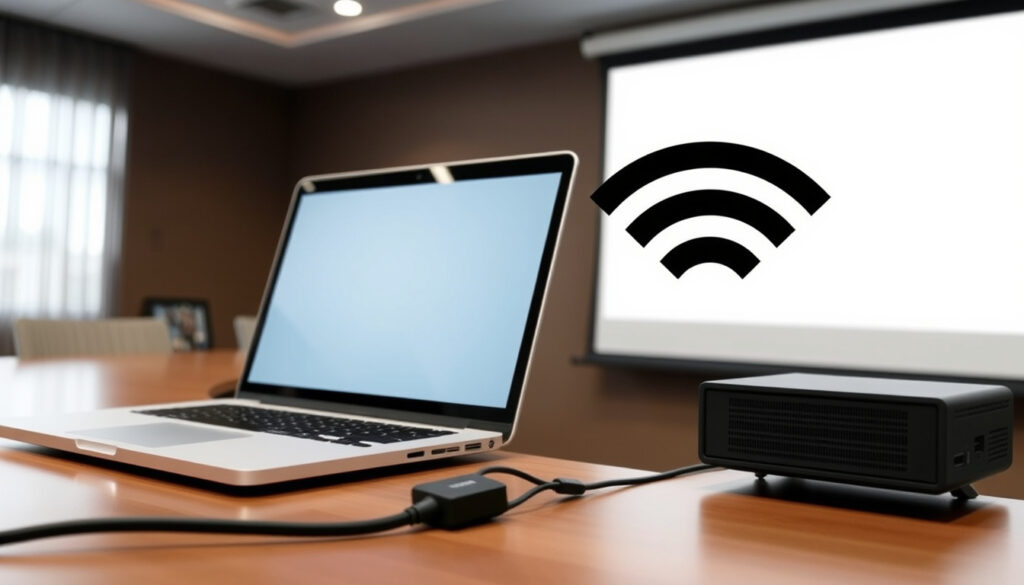
Kannettavan yhdistäminen projektoriin – langallinen ja langaton
Oletko koskaan seissyt projektorin edessä, tietokone kädessä, ja miettinyt, miksi mikään ei näy? Hyvä uutinen: ongelma on yleensä pieni ja ratkeaa helposti.
Yleisin liitäntätapa: HDMI-kaapeli ·
Langaton yhteys: Miracast, AirPlay, Chromecast ·
Pikanäppäin Windowsissa: Windows-näppäin + P ·
Yleisin ongelma: Väärä tulolähde projektorissa
Pikakatsaus
- HDMI on yleisin liitäntätapa (Lifewire (teknologiaopas))
- Windows-näppäin + P avaa projisointivalikon (Meeting Tomorrow (IT-palveluyritys))
- Langaton yhteys vaatii saman verkon tai Wi-Fi Direct -tuen (Microsoftin tuki (ohjeistus))
- Langattoman yhteyden laatu vaihtelee huomattavasti laitevalmistajan ja verkon mukaan
- Tarkka yhteensopivuus eri adapterien kanssa kannattaa tarkistaa laitekohtaisesti
- VGA-väistyy; uusissa kannettavissa vain USB-C ja HDMI (Wikipedia (tietosanakirja))
- Langaton projisointi yleistyy nopeasti (How-To Geek (teknologiajulkaisu))
- Valitse sopiva liitäntätapa laitteidesi porttien mukaan
- Testaa langaton yhteys ennen tärkeää esitystä
Tässä keskeiset faktat ennen kuin aloitat:
| Ominaisuus | Arvo |
|---|---|
| Yleisin liitäntä | HDMI |
| Langattomat standardit | Miracast, AirPlay, Chromecast, Wi-Fi Direct |
| Tarvittava kaapeli ilman HDMI:tä | USB-C–HDMI-, VGA- tai DisplayPort-adapteri |
| Pikanäppäin Windowsissa | Windows-näppäin + P |
Miten näytän kannettavan tietokoneeni näytön projektorilla?
Tämä on se kysymys, johon useimmat haluavat vastauksen ensimmäisenä. Riippumatta siitä, onko kyseessä työesitys, leffailta tai oppitunti, perusperiaate on sama: läppäri lähettää kuvan projektorille joko kaapelin kautta tai langattomasti. Aloitetaan helpoimmasta – eli kaapelista.
HDMI-kaapelin käyttö
- Tarkista, että sekä kannettavassa että projektorissa on HDMI-portti. Jos kannettavassa on vain USB-C, tarvitset USB-C–HDMI-sovittimen (AWOL Vision, laitevalmistaja).
- Kytke kaapeli molempiin laitteisiin. Soundcore (laitevalmistaja) suosittelee käynnistämään projektorin ennen kannettavaa, jotta tietokone tunnistaa sen paremmin.
- Valitse projektorista oikea HDMI-tulolähde kaukosäätimellä tai painikkeista – kokeile HDMI-1 tai HDMI-2.
- Paina Windows-näppäin + P ja valitse haluamasi tila: Vain tietokoneen näyttö, Kaksoisnäyttö (peilaus), Laajenna tai Vain toinen näyttö. Rutgersin yliopiston Digitallisten luokkien palvelu (yliopiston IT-ohjeistus) suosittelee tätä reittiä.
HDMI on lähes kaikkien projektorien vakioliitäntä. Yksi kaapeli hoitaa sekä kuvan että äänen – toisin kuin vanhempi VGA, joka vaatii erillisen äänikaapelin. Wikipedia (tietosanakirja) vahvistaa HDMI:n olevan laajin standardi.
Yhteenveto: HDMI on nopein ja luotettavin tapa yhdistää kannettava projektoriin. Jos kuva ei näy, tarkista ensin projektorin tulolähde – se on yleisin virhe. Esityksen pitäjälle tämä on turvallisin valinta. Kotikäyttäjälle langaton yhteys voi olla kätevämpi, mutta vaatii enemmän asetuksia.
VGA-kaapelin käyttö
- Meeting Tomorrow (IT-palveluyritys) huomauttaa, että VGA välittää vain kuvaa – ääni pitää kytkeä erillisellä kaapelilla.
- Liitä VGA-kaapeli molempiin laitteisiin, käynnistä projektori ensin ja sitten kannettava.
- Paina Windows-näppäin + P ja valitse haluamasi tila.
Miksi tämä on tärkeää: Vanhemmissa projektoreissa ja kannettavissa saattaa olla vain VGA. Jos olet esittämässä koulussa tai vanhassa kokoustilassa, VGA on edelleen käytössä – muista vain erillinen äänikaapeli.
USB-C:n käyttö
- AWOL Vision (laitevalmistaja) kertoo, että osassa uusia kannettavia USB-C-portti tukee videon lähetystä suoraan. Tarkista, onko portissa vieressä pieni kuva- tai salamasymboli.
- Tarvittaessa hanki USB-C–HDMI-sovitin, jos projektorissa on vain HDMI-tulo. Monissa kaapeleissa on jo valmiiksi toisessa päässä HDMI-liitin.
- Toimi kuten HDMI-yhteydessä: valitse projektorista oikea tulolähde.
Käytännön neuvo: USB-C yleistyy nopeasti. Jos sinulla on uusi kannettava ilman HDMI:tä, pidä USB-C–HDMI-sovitin aina mukana – se on pieni, mutta pelastaa esityksen.
Miten yhdistän kannettavan projektoriin langattomasti?
Kaapelit ovat luotettavia, mutta langaton yhteys on vapauttava – erityisesti jos istut kaukana projektorista tai haluat liikkua tilassa. Langaton yhteys vaatii joko saman Wi-Fi-verkon tai suoran yhteyden laitteiden välillä. Tässä kolme yleisintä tapaa.
Miracast-yhteys Windowsissa
- Microsoftin tuen (ohjeistus) mukaan Miracast on Windowsin oma langaton näyttötekniikka.
- Paina Windows-näppäin + P ja valitse Yhdistä langattomaan näyttöön.
- Valitse projektori listasta. Varmista, että projektori tai siihen kytketty vastaanotin (kuten Microsoft Wireless Display Adapter) tukee Miracastia.
- Jos yhteys ei toimi, kokeile kytkeä molemmat laitteet samaan Wi-Fi-verkkoon.
Langaton yhteys on kätevä, mutta saattaa viivästyttää kuvaa – erityisesti nopeatempoisissa videoissa. Esityksen pitäjälle tämä on harvoin ongelma, mutta pelaajalle tai elokuvien katselijalle HDMI on parempi valinta. PCMag (teknologiajulkaisu) suosittelee langallista yhteyttä, jos viive on kriittinen tekijä.
Miksi tämä on tärkeää: Miracast on ilmainen eikä vaadi lisälaitteita – jos projektori tukee sitä. Mutta yhteys saattaa katkeilla, jos verkkoympäristö on meluisa. Testaa yhteys ennen tärkeää esitystä.
AirPlay-yhteys Macissa
- Applen tuen (ohjeistus) mukaan AirPlay toimii Macin, iPhone tai iPadin ja Apple TV:n tai AirPlay-yhteensopivan projektorin välillä.
- Klikkaa Macin yläpalkista AirPlay-kuvaketta (tai avaa Järjestelmäasetukset > Näytöt) ja valitse projektori.
- Kaikkien laitteiden on oltava samassa Wi-Fi-verkossa.
Käytännön neuvo: AirPlay on erittäin vakaa ja helppo – erityisesti jos käytät Apple TV:tä. Mutta se toimii vain Applen laitteilla. Windows-käyttäjille se ei ole vaihtoehto.
Chromecastin käyttö
- Chromecast on pieni laite, joka kytketään projektorin HDMI-porttiin. How-To Geek (teknologiajulkaisu) neuvoo lataamaan Google Home -sovelluksen ja peilaamaan näyttöä Chromecastin kautta.
- Toimii Windowsin Chromessa, Macilla ja Androidilla – ei kuitenkaan macOS:n koko näytön peilaus ilman Chromen näytönjakotoimintoa.
Miksi tämä on tärkeää: Chromecast on edullinen ja monipuolinen, mutta se vaatii Wi-Fi-verkon. Jos olet kokoustilassa ilman verkkoa, tämä ei toimi. HDMI on tällöin pelastus.
Miksi kannettavani ei yhdistä projektoriin?
Olet kytkenyt kaapelit tai yrittänyt langatonta yhteyttä, mutta mitään ei tapahdu. Tämä on turhauttavinta. Onneksi syy on useimmiten yksinkertainen ja korjattavissa minuutissa. Käymme läpi yleisimmät syyt järjestyksessä.
Kaapelit ja liitännät
- Meeting Tomorrow (IT-palveluyritys) muistuttaa, että kaapelit ja liitännät kannattaa tarkistaa ensin – ne aiheuttavat yllättävän paljon ongelmia.
- Kokeile toista kaapelia, jos mahdollista. HDMI-kaapelit kuluvat ja saattavat mennä rikki taipumisesta.
- Varmista, että kaapeli on kunnolla kiinni molemmissa päissä – joskus se näyttää olevan kiinni, mutta on löysällä.
Käytännön neuvo: Pidä varakaapelia mukana. Se on halpa vakuutus tärkeän esityksen varalle.
Näyttöasetukset
- Paina Windows-näppäin + P ja varmista, ettet ole valinnut Vain tietokoneen näyttö -tilaa.
- Meeting Tomorrow (IT-palveluyritys) neuvoo käyttämään Windowsin Asetukset > Järjestelmä > Näyttö ja klikkaamaan Tunnista, jos projektori ei näy listassa.
- YouTube-oppaan (teknologia-apu) mukaan resoluution muuttaminen projektorin tukemalle tasolle (esim. 1920×1080) voi ratkaista ongelman, jos kuva ei näy ollenkaan.
Miksi tämä on tärkeää: Usein kuva on itse asiassa olemassa, mutta se on väärässä tilassa tai resoluutiossa. Nämä asetukset on helppo tarkistaa, mutta ne unohtuvat kiireessä.
Projektorin tulolähde
- WikiHow (yhteisölähde) korostaa, että väärä tulolähde on yleisin syy sille, että kuvaa ei näy. Paina projektorin kaukosäätimestä Source- tai Input-painiketta ja valitse käyttämäsi portti (HDMI-1, HDMI-2, VGA jne.).
- Kokeile molempia HDMI-portteja, jos projektorissa on useampi.
Käyttäjä kytkee kaapelin, mutta unohtaa vaihtaa projektorin tulolähteen. Projektori saattaa olla asetettuna HDMI-2:een, vaikka kaapeli on portissa HDMI-1. Tämä on nopein korjaus – ja se toimii 90 % ajasta.
Miksi tämä on tärkeää: Tämä on yksi helpoimmista korjauksista, mutta se jää huomaamatta, koska monet eivät tiedä, että projektoriin pitää erikseen valita tulo. Se ei tapahdu automaattisesti kaikissa malleissa.
Miten yhdistän kannettavan projektoriin ilman HDMI:tä?
Entä jos kannettavassasi ei ole HDMI-porttia? Tai projektorissasi on vain vanha VGA? Onneksi tähän on useita ratkaisuja. Sinun tarvitsee vain tietää, millainen portti laitteissasi on, ja hankkia oikea sovitin.
USB-C–HDMI-sovitin
- AWOL Vision (laitevalmistaja) toteaa, että USB-C–HDMI-sovitin on yleisin tapa yhdistää uusi kannettava projektoriin. Se on pieni ja edullinen.
- Varmista, että sovitin tukee videon lähetystä – kaikki USB-C-sovittimet eivät tue sitä. Etsi mallia, jossa on erikseen mainittu “videotuki” tai “DisplayPort Alternate Mode”.
- Kytke sovitin kannettavaan USB-C-porttiin ja HDMI-kaapeli sovittimeen. Toimi sen jälkeen kuten tavallisessa HDMI-yhteydessä.
Käytännön neuvo: USB-C–HDMI-sovitin on nykyään lähes välttämätön. Jos ostat uuden kannettavan, hanki sovitin samalla – se maksaa noin 10–30 euroa.
VGA-kaapeli
- Jos projektorissa on vain VGA, tarvitset HDMI–VGA-sovittimen (tai USB-C–VGA-sovittimen). Meeting Tomorrow (IT-palveluyritys) muistuttaa, että VGA ei välitä ääntä – tarvitset erillisen äänikaapelin.
- HDMI–VGA-sovittimet ovat edullisia, mutta ne tarvitsevat usein USB-virtaa toimiakseen. Varmista, että sovittimessa on USB-virtajohto.
Miksi tämä on tärkeää: Vanhat projektorit ovat edelleen käytössä kouluissa ja kokoustiloissa. Jos tiedät, että paikassa on VGA-projektori, ota sovitin mukaan.
Langaton yhteys
- XGIMI (laitevalmistaja) korostaa, että langaton yhteys on paras tapa ohittaa HDMI-ongelmat kokonaan – jos laitteet tukevat sitä.
- Käytä Miracastia, AirPlayta tai Chromecastia – riippuen käyttöjärjestelmästäsi ja vastaanottimesta.
- Langaton yhteys ei vaadi fyysistä porttia lainkaan, joten se on ihanteellinen, jos kannettavassasi ei ole HDMI:tä.
Käytännön neuvo: Langaton yhteys on paras vaihtoehto, jos et halua kantaa sovittimia. Mutta se vaatii hyvän Wi-Fi-verkon – testaa se ennen esitystä.
Mikä on pikanäppäin kannettavan yhdistämiseksi projektoriin?
Näppäinyhdistelmät ovat nopein tapa hallita projektoria, kun olet jo keskellä esitystä. Niiden oppiminen säästää aikaa ja hermoja – ja tekee vaikutuksen yleisöön.
Windows-näppäin + P
- Rutgersin yliopiston Digitallisten luokkien palvelu (yliopiston IT-ohjeistus) suosittelee tätä näppäinyhdistelmää ensisijaisesti.
- Se avaa valikon, josta voit valita: Vain tietokoneen näyttö, Kaksoisnäyttö (peilaus), Laajenna tai Vain toinen näyttö.
- Kaksoisnäyttö on yleensä paras esityksiin – se peilaa näytön täsmälleen samana. Laajenna antaa lisää työtilaa.
Käytännön neuvo: Kokeile tätä näppäinyhdistelmää etukäteen varmistaaksesi, että se toimii. Useimmissa Windows-kannettavissa se on oletus.
Mac: Näyttöasetukset-pikanäppäin
- Applen tuen (ohjeistus) mukaan Macissa ei ole yhtä suoraa pikanäppäintä projektorille. Avaa Järjestelmäasetukset > Näytöt ja valitse projektori listasta.
- Vaihtoehtoisesti voit käyttää Mission Control- tai Spotlight-hakua löytääksesi Näyttöasetukset nopeasti.
- Joissakin Mac-kannettavissa vanhemmissa malleissa on komento + F1 -pikanäppäin, mutta se on harvinainen.
Miksi tämä on tärkeää: Mac-käyttäjien on opeteltava avaamaan Näyttöasetukset nopeasti – se on ainoa tapa hallita projektoria. Mutta se on yksinkertainen toimenpide, kun sen oppii.
Muut pikanäppäimet
- Joissakin kannettavissa on erillinen Fn-näppäinyhdistelmä, kuten Fn + F4, Fn + F7 tai Fn + F8. Etsi näppäimistöstä kuvaa, joka muistuttaa kahta näyttöä.
- Soundcore (laitevalmistaja) suosittelee tarkistamaan kannettavan mukana tulleen ohjekirjan tai valmistajan verkkosivuilta, mikä näppäinyhdistelmä on käytössä juuri sinun mallissasi.
Käytännön neuvo: Jos Windows-näppäin + P ei toimi, etsi kannettavastasi Fn-näppäintä ja kokeile eri yhdistelmiä. Yksi niistä todennäköisesti ratkaisee ongelman.
Vahvistetut faktat
- HDMI on yleisin liitäntätapa kannettavan ja projektorin välillä (Wikipedia (tietosanakirja))
- Windows-näppäin + P avaa projisointivalikon (Meeting Tomorrow (IT-palveluyritys))
- Langaton yhteys vaatii saman verkon tai Wi-Fi Direct -tuen (Microsoftin tuki (ohjeistus))
- VGA ei välitä ääntä (Meeting Tomorrow (IT-palveluyritys))
- USB-C–HDMI-sovitin toimii useimmissa uusissa kannettavissa (AWOL Vision (laitevalmistaja))
Mikä on epäselvää
- Langattoman yhteyden laatu vaihtelee huomattavasti laitevalmistajan ja verkon mukaan
- Tarkka yhteensopivuus eri adapterien kanssa kannattaa tarkistaa laitekohtaisesti
Lainauksia asiantuntijoilta
“Paras tapa yhdistää kannettava projektoriin on käyttää HDMI-kaapelia, jos molemmissa laitteissa on HDMI-portti.”
– Lifewire (teknologiaopas)
“Jos kuvaa ei näy, tarkista ensin projektorin tulolähde – monesti se on valittu väärin.”
– WikiHow (yhteisölähde)
Usein kysytyt kysymykset
Voinko käyttää HDMI–DVI-adapteria kannettavan ja projektorin välillä?
Kyllä. HDMI–DVI-adapteri toimii hyvin, mutta DVI ei välitä ääntä. Tarvitset siis erillisen äänijohdon, jos haluat ääntä projektorin kautta.
Toimiiko langaton yhteys ilman Wi-Fi-reititintä?
Kyllä, jos laitteet tukevat Wi-Fi Directiä. Miracast esimerkiksi luo suoran yhteyden kannettavan ja projektorin välille ilman reititintä. Tarkista laitteidesi tuki valmistajan ohjeista.
Miten vaihdan Windowsissa projisointitilan (vain toista, laajenna, peilaa)?
Paina Windows-näppäin + P. Valikko tarjoaa neljä tilaa: Vain tietokoneen näyttö, Kaksoisnäyttö (peilaus), Laajenna ja Vain toinen näyttö. Valitse tarpeesi mukaan. Meeting Tomorrow (IT-palveluyritys) suosittelee Kaksoisnäyttöä esityksiin.
Tukeeko projektori 4K-resoluutiota, jos kannettava lähettää Full HD -kuvaa?
Projektori skaalaa kuvan omaan resoluutioonsa, joten Full HD -kuva näkyy projektorissa, vaikka se olisi 4K-malli. Kuvanlaatu voi olla hieman sumeampi, mutta se toimii. Wikipedia (tietosanakirja) kertoo, että HDMI tukee automaattista skaalausta.
Miten liitän kannettavan projektoriin, jos siinä on vain USB-A-portti?
USB-A ei yleensä tue videon lähetystä. Tarvitset erillisen USB–HDMI-sovittimen (esim. DisplayLink-sovitin), joka asentaa oman ajurin. Toimii, mutta saattaa olla hitaampi kuin suora yhteys.
Voiko vanhan VGA-projektorin yhdistää uuteen kannettavaan, jossa on vain HDMI?
Kyllä. Tarvitset HDMI–VGA-sovittimen. Varmista, että sovittimessa on USB-virtajohto, koska se tarvitsee virtaa toimiakseen. Muista, että ääntä ei tule VGA:n kautta.
Mitä teen, jos langaton yhteys katkeilee?
Kokeile siirtyä lähemmäs projektoria tai reititintä. Sulje muut verkkoyhteydet (esim. mobiilidatan jakaminen). Jos ongelma jatkuu, käytä langallista HDMI-yhteyttä – se on aina luotettavampi.
Yhteenvetona: kannettavan yhdistäminen projektoriin on teknisesti yksinkertainen toimenpide, mutta se voi kaatua pieniin yksityiskohtiin – kuten väärään tulolähteeseen tai puuttuvaan sovittimeen. Soundcore (laitevalmistaja) ja Rutgersin yliopiston Digitallisten luokkien palvelu (yliopiston IT-ohjeistus) tarjoavat käytännönläheisiä ohjeita. Suomalaiselle esityksen pitäjälle valinta on selvä: jos haluat varman toiminnan, ota mukaan HDMI-kaapeli ja sovitin. Jos liikut paljon ja haluat vapautta, langaton yhteys on hyvä – kunhan testaat sen etukäteen.
Aiheeseen liittyvää: Samsung Odyssey G5 – arvostelu, speksit ja vertailu · 32 tuuman TV mitat cm – leveys, korkeus ja koko-opas
Lisaa liittyvia artikkeleita
 Google tunnista biisi – näin tunnistat kappaleen helposti
 Syvyydeltään kapea lipasto: mittaa tila ja valitse korkeus tarpeen mukaan
 Käytetyt tietokoneet Oulu – Parhaat liikkeet ja vinkit 2025
 Sinelli Iso Omena: Aukiolo, Sijainti ja Vinkit | Espoo
 Jukka Kallio Espoo: Kuolema puukotuksessa Soukanniemessä
 Hellsinki Metal Festival 2026 – liput, esiintyjät ja aikataulu
 Haibike AllMtn 2 – Tekniset tiedot, hinta ja arvostelu
 New York Rangers – historia, pelaajat ja tilastot | Opas
